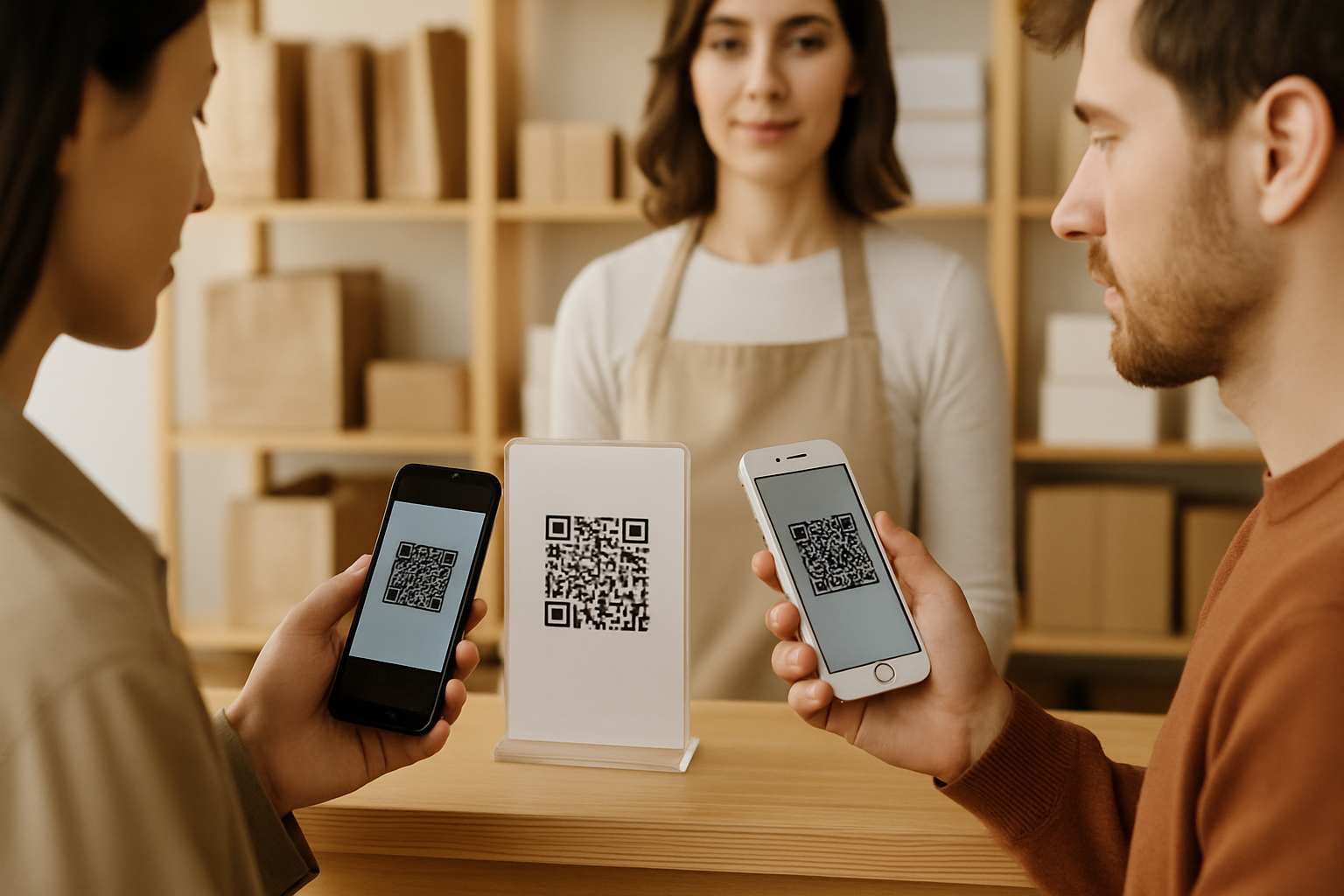
Die meisten QR-Codes leiten jeden zum gleichen Link weiter. Das funktioniert für eine einfache Webseite, wird aber problematisch, wenn das Ziel davon abhängt, welches Gerät der Scanner hält. Schicke einen Android-Nutzer auf einen App Store Link und er landet in einer Sackgasse. Schicke einen iOS-Nutzer zu Google Play und das Erlebnis scheitert bereits am Anfang. Gerätebasierte dynamische Weiterleitung löst dieses Problem elegant — ein gedruckter QR-Code, drei mögliche Ziele, keine Reibungsverluste.
Was Geräte-Weiterleitung wirklich macht
Wenn jemand einen dynamischen QR-Code scannt, liest der Weiterleitungsserver den User-Agent-String aus der HTTP-Anfrage des Scanners. Dieser String identifiziert das Betriebssystem — iOS, Android, Windows, macOS und so weiter. Basierend auf Regeln, die du in deinem QR-Dashboard konfigurierst, leitet der Server jeden Gerätetyp zu einer anderen URL weiter, bevor der Nutzer überhaupt einen Ladebildschirm sieht.
Das unterscheidet sich von zeitbasierter oder Sprach-Weiterleitung, die statt der Geräte-Information die Uhrzeit oder Browser-Sprache ausliest. Geräte-Weiterleitung erfasst den Hardware-Kontext. Beide Ansätze können übereinandergelagert werden — mehr dazu weiter unten.
Der Hauptanwendungsfall: App-Installations-Kampagnen
Hier zahlt sich Geräte-Weiterleitung bereits beim ersten Druck aus.
Das Problem ohne Weiterleitung:
- Du druckst ein Poster, Flyer oder Verpackungseinsatz mit einem einzelnen QR-Code
- iOS-Nutzer brauchen
apps.apple.com/... - Android-Nutzer brauchen
play.google.com/store/apps/... - Desktop-Besucher sollten wahrscheinlich auf deine Marketing-Seite oder eine „Lade auf deinem Smartphone"-Aufforderung kommen
- Eine einzelne statische URL kann nur eines davon erfüllen
Mit Geräte-Weiterleitung sieht deine Konfiguration so aus:
| Erkanntes Gerät | Ziel-URL |
|---|---|
| iOS | Apple App Store Eintrag |
| Android | Google Play Store Eintrag |
| Desktop / sonstige | Web-Landingpage mit Download-Aufforderungen |
Du druckst einen QR-Code. Er funktioniert auf jedem Gerät richtig. Das ist besonders auf Produktverpackungen wertvoll, wo du die Box nicht neu drucken kannst, wenn eine Plattform ihre URL-Struktur ändert — weil du einen dynamischen Code nutzt, aktualisierst du das Ziel im Dashboard, ohne die gedruckte Ressource zu berühren. Das ist der praktische Vorteil dynamischer gegenüber statischen Codes, der bei Printmedien den größten Unterschied macht.
Vier Szenarien, bei denen das über App-Installationen hinausgeht
1. Progressive Web App vs. Native App
Wenn du sowohl eine PWA als auch eine native App hast, können iOS und Android unterschiedliche Funktionsebenen haben. Leite iOS zur nativen App Store Installation, Android zur PWA-Onboarding-Seite (oder umgekehrt) und Desktop zu einem Vergleich weiter.
2. PDF vs. Webseite
Ein Restaurant-Menü-QR auf einem Tisch könnte Mobilnutzer zu einer mobil-optimierten HTML-Menü-Seite und Desktop-Nutzer (denk an: jemand, der mit einem Tablet in der Küche scannt) zu einer druckbaren PDF-Version leiten. Ein kleiner operativer Unterschied, aber großer Gewinn bei der Benutzerfreundlichkeit.
3. Treueprogramm-Anmeldung
Manche Treueplattformen haben iOS- und Android-Apps mit separaten Deep-Link-Formaten. Ein einzelner QR-Code auf einer Quittung oder Treuekarte kann jeden Nutzer direkt in den Anmelde-Flow der richtigen App werfen statt auf eine generische Webseite.
4. Augmented Reality Erlebnisse
AR-Features auf iOS (ARKit) und Android (ARCore) benötigen oft unterschiedliche App-Einstiegspunkte. Ein Einzelhandels- oder Event-Kontext, in dem AR Teil des Erlebnisses ist, profitiert sofort davon, Nutzer zu der SDK-kompatiblen Seite weiterzuleiten.
Geräte-Weiterleitung mit anderen Bedingungen überlagern
Moderne dynamische QR-Plattformen — einschließlich Super QR Code Generator — ermöglichen es dir, mehrere Weiterleitungsebenen anzuwenden. Ein häufiger Stapel:
- Ebene 1 — Zeit: Liegt heute im Kampagnenzeitraum? Falls nicht, leite zu einer „Kampagne beendet"-Seite weiter.
- Ebene 2 — Gerät: iOS → App Store, Android → Play Store, Desktop → Web.
- Ebene 3 — Geo (optional): Leite Nutzer in einem bestimmten Land zu einer lokalisierten Version des Store-Eintrags weiter.
Diese mehrschichtige Logik läuft server-seitig in Millisekunden ab. Aus Sicht des Nutzers funktioniert der Scan einfach.
So richtest du es ein: Praktische Schritte
- Erstelle einen dynamischen QR-Code in deinem Dashboard und zeige auf eine Platzhalter-URL.
- Öffne Weiterleitungsregeln und füge eine Bedingung hinzu: Gerätetyp = iOS → [deine App Store URL].
- Füge eine zweite Regel hinzu: Gerätetyp = Android → [deine Play Store URL].
- Lege eine Standard-(Fallback-)URL für alle anderen Geräte fest — typischerweise deine Haupt-Marketing-Seite oder eine „Hole die App"-Landingpage.
- Teste durch Scannen mit einem iPhone, einem Android-Gerät und durch Öffnen der Short-URL in einem Desktop-Browser.
- Überwache die Scan-Splits pro Gerät in deinem Analytics-Dashboard. Wenn Android-Scans deutlich niedriger konvertieren als iOS, ist das ein Signal, deine Play Store Seite zu untersuchen, nicht den QR-Code.
Das Tracking der Leistung pro Gerät ist Teil davon, QR-Analytics als Entscheidungstool zu behandeln statt nur als Eitelkeitskennzahl.
Häufige Fehler, die du vermeiden solltest
- Nur auf deinem eigenen Telefon testen. Teste immer auf beiden großen Betriebssystemen, bevor du druckst.
- Den Desktop-Fallback vergessen. Menschen machen Screenshots von QR-Codes und öffnen sie auf Laptops — ein kaputtes Fallback verliert diese Nutzer.
- Statische App Store Short Links statt Weiterleitung nutzen. Apples und Googles eigene Short Links funktionieren nicht plattformübergreifend — ein
apps.apple.comLink auf Android zeigt einfach einen Fehler. - Ziele nach einem App-Update nicht aktualisieren. Falls sich deine App Store oder Play Store URL ändert (selten, kommt aber vor bei App-Rebrandings), aktualisiere die Weiterleitungsregeln, nicht den gedruckten Code.
Wichtigste Erkenntnisse
- Geräte-Weiterleitung liest das Betriebssystem des Scanners aus und leitet vor dem Seitenladevorgang zur passenden URL weiter.
- Der Hauptanwendungsfall sind App-Installations-Kampagnen, die sowohl iOS als auch Android von einem einzigen gedruckten QR-Code aus bedienen müssen.
- Lege immer einen Desktop-Fallback fest — er behandelt Screenshots und nicht-mobile Scanner.
- Weiterleitungsebenen können überlagert werden (Zeit + Gerät + Geo) für komplexe Kampagnenlogik.
- Teste auf echten Geräten, nicht nur auf Emulatoren, bevor du dich zum Druck verpflichtest.
- Aktualisiere Ziele im Dashboard, druck nie neu, wenn sich App Store Links ändern.