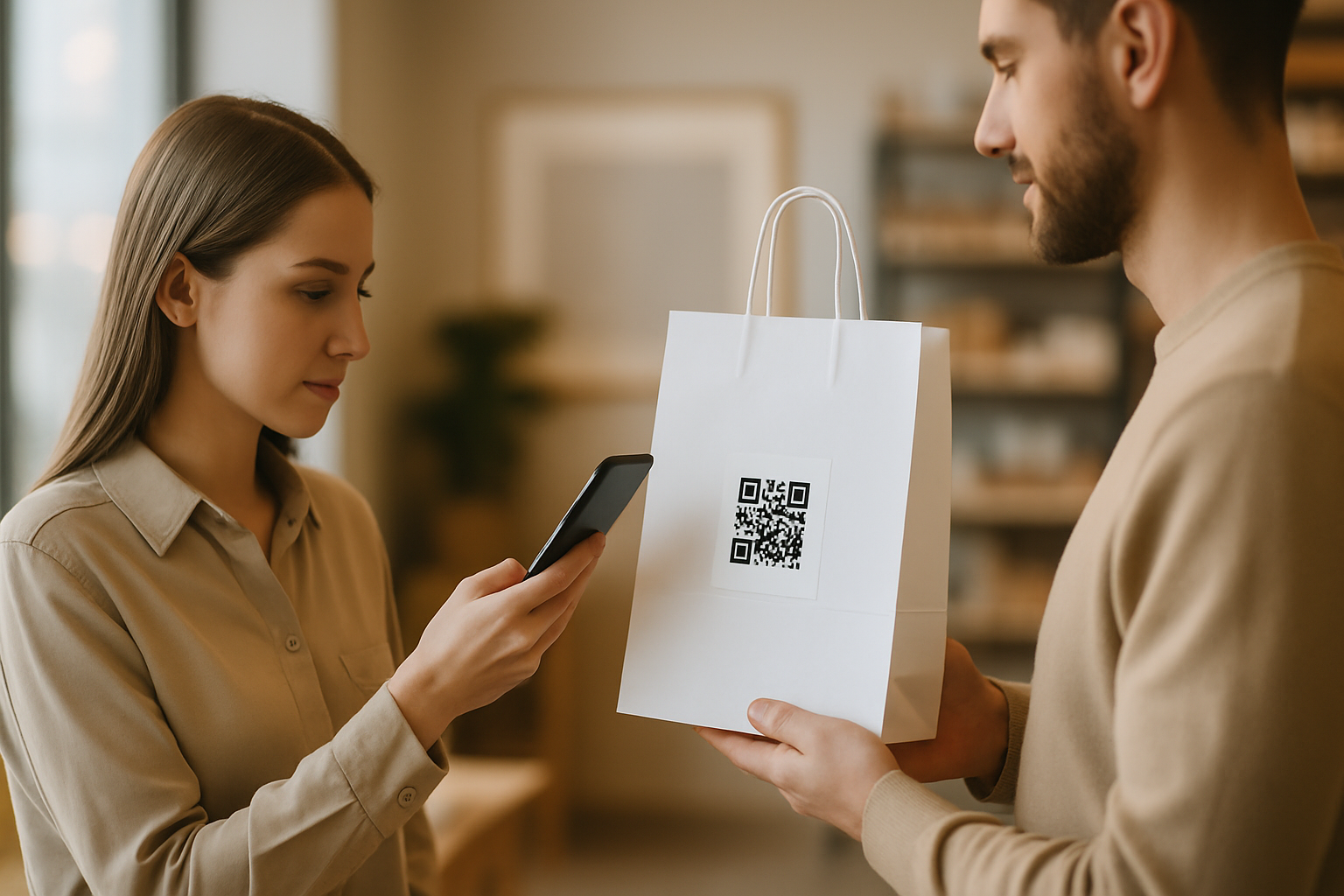
Intégrer votre logo dans un QR code donne un résultat soigné — jusqu'à ce que vos clients signalent que le code ne se scanne plus. Le problème vient rarement du logo lui-même ; il vient d'un logo trop grand, mal positionné, ou dont le contraste avec les modules environnants est insuffisant. Ce guide présente les règles précises qui vous permettent de personnaliser un QR code avec confiance, sans compromettre sa fiabilité.
Pourquoi les logos bloquent la lecture (et pourquoi parfois non)
Les QR codes intègrent une fonctionnalité appelée correction d'erreurs, qui leur permet de tolérer des dommages physiques ou des obstructions visuelles. Il existe quatre niveaux de correction d'erreurs :
| Niveau | Capacité de récupération des données | Adapté aux logos ? |
|---|---|---|
| L | 7 % | Non |
| M | 15 % | Limite |
| Q | 25 % | Oui |
| H | 30 % | Meilleur choix |
Lorsque vous intégrez un logo, vous masquez intentionnellement des modules. Si la zone masquée dépasse le seuil de correction d'erreurs, le décodeur échoue. Le niveau H offre la marge la plus large — utilisez-le dès que vous prévoyez d'ajouter un élément graphique par-dessus le code.
Point essentiel : la correction d'erreurs ne vous offre pas une couverture illimitée. Elle fixe un plafond absolu. Dépassez-le, et aucune retouche logicielle ne sauvera la lecture.
La règle des 30 % — et pourquoi vous devriez vous arrêter à 20 %
La recommandation couramment citée est de maintenir la couverture du logo à 30 % maximum de la surface totale du QR code (correspondant à la capacité du niveau H). En pratique, adoptez 20 % comme limite de travail, pour trois raisons :
- Tolérances d'impression. L'impression offset et numérique entraîne un étalement de l'encre. Un logo mesurant 28 % à l'écran peut dépasser ce seuil sur papier après absorption de l'encre.
- Proximité des motifs de détection. Les trois carrés « yeux » dans les coins sont indispensables au décodage. Tout logo qui empiète sur eux dégrade fortement le taux de lecture, même si le pourcentage de couverture global semble acceptable.
- Intrusion dans la zone de silence. La bordure blanche autour du code fait partie de la spécification. Les halos ou ombres portées d'un logo peuvent visuellement mordre sur cet espace.
Réglez votre logo à 20 % de la surface totale du QR code, vérifiez qu'aucun bord ne touche un motif de détection, et vous disposerez d'une marge de sécurité confortable.
Placement : le centre n'est pas toujours la bonne réponse
Le placement au centre est standard et fonctionne bien pour les logos carrés ou circulaires. Mais il est utile de comprendre pourquoi le centre est privilégié : les modules de données les plus denses se trouvent près des bords et des coins, tandis que la zone centrale (en dehors des motifs de synchronisation) tend à contenir des données redondantes que la correction d'erreurs peut reconstruire plus facilement.
Quand le centre ne convient pas :
- Votre logo est orienté paysage (des rectangles larges centrés horizontalement commencent à empiéter sur les motifs de synchronisation en haut et en bas)
- Votre marque comporte des traits très fins qui disparaissent lorsqu'on les réduit à la taille de la zone des 20 %
Pour les logos paysage, deux options :
- Recadrer une version carrée du logo pour l'utiliser à l'intérieur du code
- Placer le logo complet sous le code, avec une zone de silence généreuse, plutôt que de le superposer — c'est plus propre et ne présente aucun risque pour la lecture
Contraste et couleur de fond dans la zone du logo
Les modules entourant votre logo doivent rester lisibles — foncés sur fond clair, ou inversement. Une erreur fréquente consiste à utiliser un logo blanc sur un fond blanc, ce qui crée une lacune ambiguë que le décodeur doit combler entièrement via la correction d'erreurs. La bonne approche :
- Donnez au logo un fond uni et opaque qui correspond ou s'approche de la couleur claire du code
- Conservez au minimum 1 module de marge de zone claire entre le bord du logo et les modules foncés les plus proches
- Évitez les dégradés dans le logo, qui rendent les couleurs des modules ambiguës à la frontière
Si vous souhaitez approfondir les exigences de contraste pour l'ensemble du code, le détail complet se trouve dans notre guide sur le contraste des couleurs QR code, qui couvre les ratios minimaux, les orientations foncé-sur-clair et clair-sur-foncé, ainsi que les combinaisons de couleurs susceptibles de perturber le traitement par les appareils photo.
Taille physique et budget de pixels minimum
La lisibilité du logo et la fiabilité du QR code dépendent tous deux d'une taille d'impression ou d'affichage suffisante. Un logo compressé dans un code de 2 cm × 2 cm à 20 % de couverture ne mesure qu'environ 4 mm — invisible en tant que marque, et consommant malgré tout le budget de correction d'erreurs.
Minimums pratiques :
- Impression : QR code d'au moins 3 cm × 3 cm pour que le logo reste identifiable
- Écran : QR code d'au moins 300 × 300 px avant d'ajouter la couche logo
- Affichage grand format : Mise à l'échelle proportionnelle du logo ; la règle des 20 % s'applique toujours, ne surdimensionnez pas le logo simplement parce que vous en avez la place
Testez avant de valider l'impression
Aucune règle de design ne remplace les tests. Avant d'envoyer à l'impression :
- Exportez le design finalisé à la résolution d'impression finale
- Testez avec au moins trois applications : l'appareil photo natif iOS, l'appareil photo natif Android, et une application de scan autonome
- Testez sous différentes conditions d'éclairage (lumière vive en plafond, ambiance tamisée)
- Si vous utilisez un code dynamique — qui vous permet de modifier l'URL de destination sans réimprimer — vérifiez que la redirection fonctionne toujours correctement
Les codes dynamiques sont particulièrement pertinents ici, car les codes personnalisés apparaissent souvent sur des emballages ou supports imprimés à longue durée de vie. Si la destination change, un QR code dynamique vous permet de mettre à jour le lien sans avoir à reconcevoir ou réimprimer le support physique.
Vous pouvez créer ces codes personnalisés directement via le Générateur Super QR Code avec le niveau H de correction d'erreurs déjà défini par défaut lorsqu'un logo est détecté.
Points clés à retenir
- Utilisez le niveau de correction d'erreurs H dès que vous intégrez un logo
- Maintenez la couverture du logo à 20 % maximum de la surface totale, et non au maximum théorique de 30 %
- Ne laissez jamais le logo chevaucher ou envahir les trois motifs de détection dans les coins
- Les logos paysage fonctionnent mieux placés sous le code que centrés à l'intérieur
- Donnez au logo un fond opaque et une marge d'1 module pour éviter toute ambiguïté de contraste
- Testez toujours sur des appareils réels avant de valider l'impression, surtout pour des tirages d'emballage
- Associez un code personnalisé à une URL dynamique pour pouvoir modifier les destinations sans refaire le design