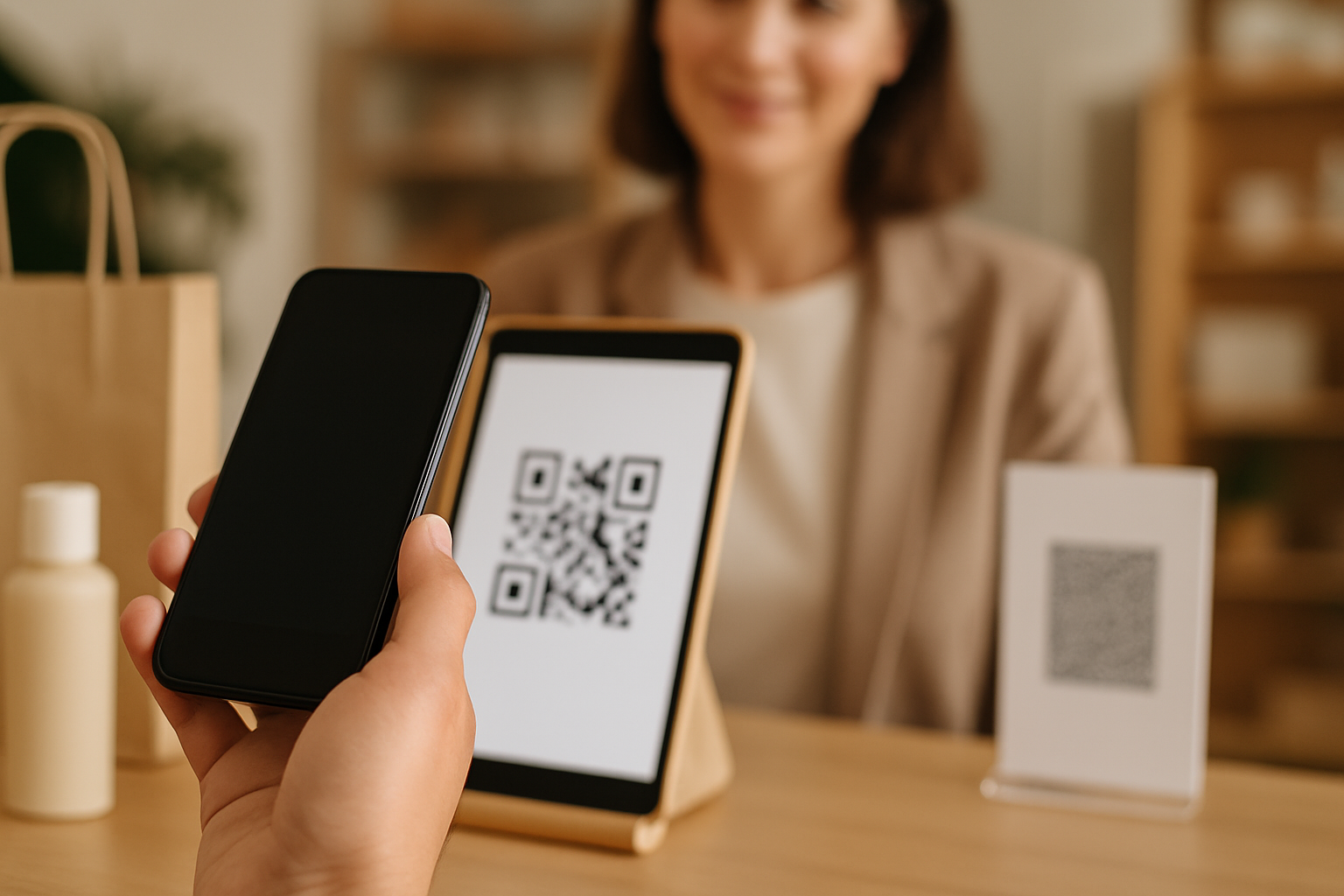
ブランド入りQRコードが失敗するのは、多くの場合カラー設計に原因があります。デザイナーがブランドカラーを選び、モックアップでは美しく仕上がったのに、実際のスキャンでは読み取れない――コントラスト比が低すぎるか、カメラのエッジ検出アルゴリズムを混乱させる配色になっているからです。このガイドでは、ブランドらしさを保ちながら確実に読み取れるQRコードを作るための具体的なルールを説明します。
カラーがQRコードを壊す理由
専用アプリであれスマートフォンのカメラであれ、QRスキャナーは暗いモジュール(小さな正方形)と明るい背景の間の高コントラストな境界を検出することで動作します。「白黒を探している」のではなく、「測定可能な輝度差を探している」のです。
この輝度差が信頼できる閾値を下回ると、次の2つの問題が起きます。
- ファインダーパターン(三隅の大きな正方形)が検出しにくくなる。
- 個々のモジュールが混在し、デコードエラーが発生する。
結果として、スキャンが不安定になります。明るい屋外では読めるのに室内では失敗する、マット加工のパッケージでは失敗するのに光沢のある画面では読める、といった事態が起きます。
基本ルール:明るい背景に暗いモジュール
QRコードの配色設計で最も重要なルールは、モジュールを常に背景より暗くすることです。これを逆にする(明るい背景に暗いモジュールではなく、暗い背景に明るいモジュール)と、ほとんどのスマートフォンカメラや多くのQRアプリが完全に読み取れなくなります。QRコードの規格自体が「暗いモジュール+明るい背景」を前提に設計されているからです。
ブランドのメインカラーが暗い背景色の場合、2つの選択肢があります。
- QRコードを白または明るい色の「クワイエットゾーン」ボックスの中に配置し、四方すべてに少なくとも4モジュール分の余白を設ける。
- コード全体を反転させるのではなく、白い背景に対してブランドカラーの明るいバリエーションをモジュールカラーとして使用する。
暗い背景に暗いモジュールは絶対にNG。 これはパッケージ印刷で最もよく見かけるミスです。
最低限のコントラスト比
Webコンテンツアクセシビリティガイドライン(WCAG)では、読み取り可能なテキストの最低コントラスト比を4.5:1と定めています。QRコードの場合、モジュールカラーと背景カラーの間に少なくとも4:1のコントラスト比を確保することが実用上の最低ラインです。数値が高いほど優れています。
輝度コントラストは、オンラインで無料で使えるカラーコントラストチェッカーで計算できます。モジュールカラーと背景カラーのHex値を入力してコントラスト比を確認してください。
ブランドカラーの種類別クイックリファレンス
| モジュールカラー | 背景 | 概算コントラスト | 読み取り可否 |
|---|---|---|---|
| ブラック(#000000) | ホワイト(#FFFFFF) | 21:1 | 優秀 |
| ダークネイビー(#0D1B2A) | ホワイト | 約18:1 | 優秀 |
| ダークグリーン(#1A5C2A) | ホワイト | 約10:1 | 良好 |
| ミディアムレッド(#C0392B) | ホワイト | 約5:1 | ギリギリ |
| オレンジ(#E67E22) | ホワイト | 約3:1 | 読み取り失敗が多い |
| イエロー(#F1C40F) | ホワイト | 約1.7:1 | 失敗 |
| ホワイト(#FFFFFF) | ブラック(#000000) | 21:1 | ほとんどのカメラで失敗 |
オレンジとイエローの行は、ライフスタイルや食品ブランドが陥りやすい落とし穴を示しています。暖色系の明るい色は力強い印象を与えますが、白に対する輝度コントラストが非常に低いのです。
コントラストが不足するブランドカラーへの対処法
パレットを諦める必要はありません。実用的な回避策を紹介します。
ブランドカラーではなくモジュールカラーを暗くする
ブランドのオレンジが#E67E22の場合、#7D3E00(ダークブラウンオレンジ)のように暗くすると、温かみのある色調を保ちながら白に対して9:1のコントラスト比を達成できます。スキャンを妨げることなく、ブランドらしい雰囲気のQRコードになります。
ブランドカラーを部分的に使用する
3つのファインダーパターン(隅の正方形)にだけブランドカラーを適用し、データモジュールは黒のままにします。視線が四隅に引き付けられるため、ブランドの印象は十分に伝わりつつ、データ部分の読み取り精度を確保できます。
多くのQRコードジェネレーターでは、ファインダーパターンのカラーをモジュールカラーとは独立して設定できます。ぜひ活用してください。
着色モジュールの代わりに着色背景を選ぶ
標準的な黒モジュールに対して、薄くティントした背景(例:ブランドブルーの15%ティント)を使うと、優れたコントラストを維持しながらブランド感を演出できます。一目でブランドカラーと認識でき、スキャンに必要なコントラストも損なわれません。
グラデーションとマルチカラーモジュール
グラデーションはよくリクエストされます。リスクは、グラデーションの一端が背景に対してコントラストを失う点です。たとえもう一端が問題なくても同様です。
グラデーションを使いたい場合:
- グラデーション全体の平均ではなく、最も明るい箇所を背景と比較してテストする。
- 黄色や薄いオレンジなど、暖色系の中間色を経由するグラデーションは一瞬でも避ける。
- データ領域では垂直方向ではなく水平方向または放射状のグラデーションにして、モジュールの1行全体が閾値を下回らないようにする。
モジュールに異なる色調を用いるマルチカラーデザインはリスクが高く、必ず印刷校正で確認してください。印刷は色が変化するため、画面プレビューだけでなく必ず実物をスキャンしてください。
素材と仕上げの影響
画面上で計算したカラーコントラストは、印刷では異なる結果をもたらすことがあります。注意すべき点は次のとおりです。
- マットラミネート加工は光を散乱させるため、グロス加工と比べてコントラストが約10〜15%低下します。
- クラフト紙や未晒のリサイクル紙は暖かみのある黄灰色の色調を持っています。クワイエットゾーンの色を紙の色に合わせ、純白ではなくその色を基準にコントラストを再計算してください。
- ホイルやメタリックインクは反射し、カメラに対して動く背景を作り出します。QRモジュールへの使用は避けてください。周囲のデザイン要素としてなら問題ありません。
最終確認前のテスト
数値が問題なく見えても、必ず実際の印刷物でテストしてください。
- 実際の使用サイズで印刷する(校正用に拡大しない)。
- 少なくとも3つのデバイスでスキャンする:旧型のAndroidミッドレンジスマートフォン、最新のiPhone、専用QRアプリ。
- 実際の使用環境の照明条件でテストする。テーブル上のレストランQRコードは、直射日光下のビルボードとは明るさが異なります。
- パッケージ上のコードであれば、小売店の棚照明(やや色偏移のある冷たい蛍光灯やLEDが多い)でテストする。
実際の環境でいずれかのデバイスが失敗した場合、コントラスト計算ツールが何を示していても、その配色は不合格です。
まとめ
- モジュールは常に背景より暗くすること――反転QRコードはほとんどのカメラで失敗します。
- 輝度コントラスト比4:1以上を目標とし、実際のHex値を使ってコントラストチェッカーで測定する。
- オレンジ、イエロー、薄いレッドなど暖色系の明るい色は力強く見えますが、白に対してコントラストが危険なほど低いです。
- ブランドカラーがコントラスト基準を満たさない場合、パレットを諦めるのではなくモジュールカラーを暗くする。
- ファインダーパターンにブランドカラーを適用してビジュアルインパクトを出しつつ、データモジュールは暗色を保って読み取り精度を確保する。
- 実際のサイズ・実際の照明条件で印刷物を必ずテストする――画面プレビューでは印刷や素材のコントラスト問題は発見できません。