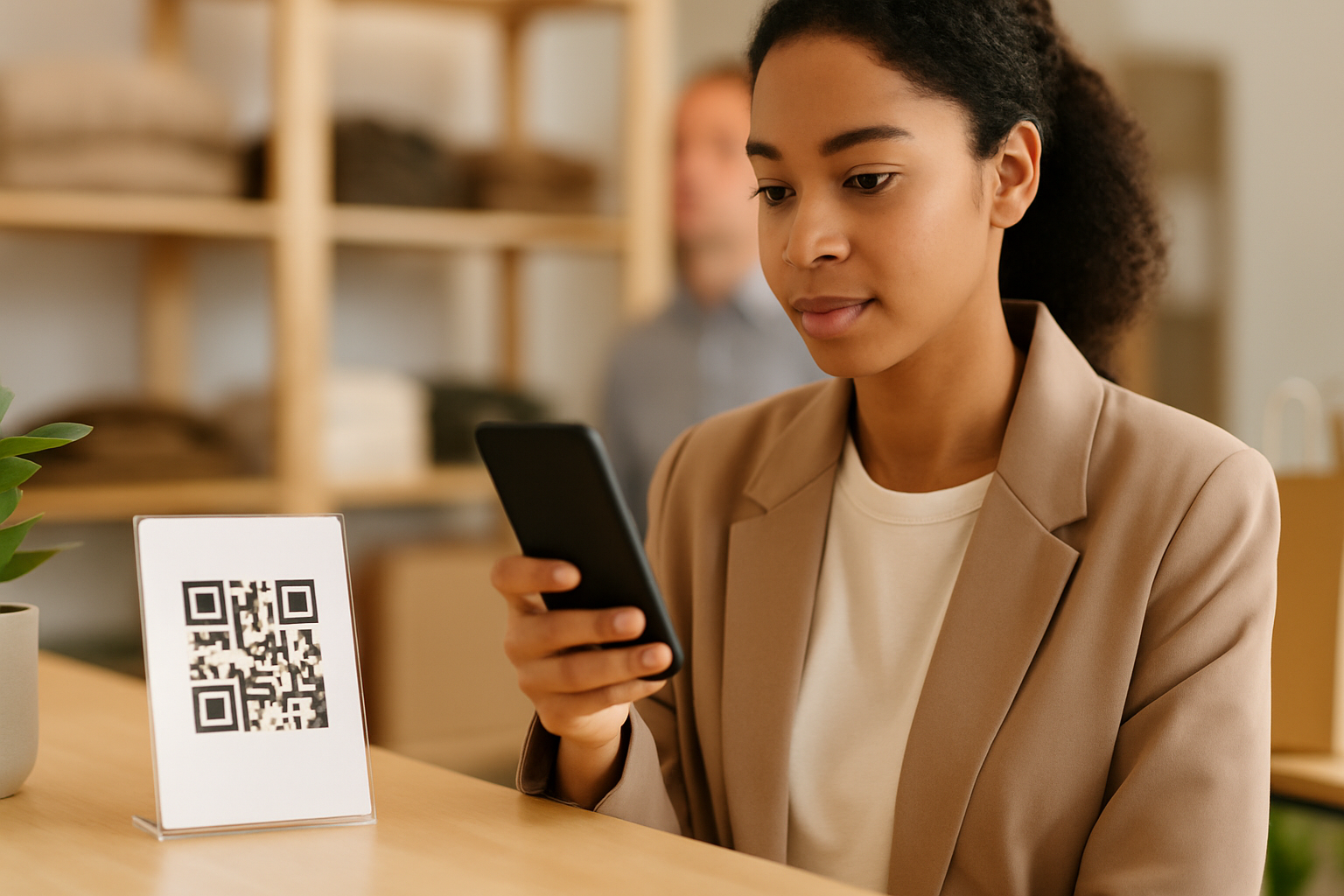
QR Code ของคุณอาจเข้ากันกับสีแบรนด์ได้อย่างสมบูรณ์แบบแต่ยังไม่สามารถสแกนได้ — และสีพื้นหลังมักเป็นตัวการสำคัญ ข้อผิดพลาดด้านแบรนด์ส่วนใหญ่ไม่เห็นได้ชัดเจนจนกว่าคุณจะพิมพ์แล้ว 500 แผ่น บทความนี้ครอบคลุมข้อผิดพลาดด้านสีพื้นหลังห้าประการที่ลดอัตราการสแกนอย่างต่อเนื่อง พร้อมคำแนะนำเฉพาะเจาะจงเกี่ยวกับวิธีแก้ไข
ทำไมสีพื้นหลังจึงสำคัญมากกว่าที่คุณคิด
อ่านข้อมูล QR Code ทำงานโดยตรวจหาคอนทราสต์ระหว่างโมดูลสีมืด (จุดสี่เหลี่ยม) และพื้นหลังที่อ่อนกว่าด้านหลัง กล้องสมาร์ตโฟนสมัยใหม่ดีแต่ไม่ได้เป็นจอมเวทย์ ถ้าคอนทราสต์ต่ำกว่าเกณฑ์ที่กำหนด ตัวถอดรหัสก็จะยอมแพ้ — ไม่มีข้อความแสดงข้อผิดพลาด เพียงแต่เงียบ ๆ
ส่วนที่ยุ่งคือ: การรวมสีสามารถดูสมบูรณ์แบบต่อสายตาของคุณ แต่อาจต่ำกว่าอัตราส่วนคอนทราสต์ที่เซ็นเซอร์กล้องต้องการ โดยเฉพาะอย่างยิ่งเมื่อแสงสลัวหรือมองจากมุม คู่มือฉบับสมบูรณ์เกี่ยวกับคอนทราสต์สี QR Code ครอบคลุมอัตราส่วนที่แน่นอนที่ต้องกำหนดเป้าหมาย แต่ข้อผิดพลาดด้านล่างคือที่ที่คนส่วนใหญ่ผิดพลาด ก่อน ที่พวกเขาจะคิดเกี่ยวกับอัตราส่วนด้าน
ข้อผิดพลาดที่ 1: ใช้สีแบรนด์เป็นพื้นหลังแทนสีขาว
ข้อผิดพลาดที่พบบ่อยที่สุด ธุรกิจต้องการให้ QR Code รู้สึก "เข้ากับแบรนด์" จึงสลับพื้นหลังสีขาวเป็นสีครีม ทราย หรือสีเทาอ่อน แต่ละสีดูเป็นกลางในตัวมันเอง เมื่อเทียบกับโมดูลสีมืด พวกมันลดคอนทราสต์ — บางครั้งก็ลดลงอย่างมีนัยสำคัญ
วิธีแก้ไข: รักษาพื้นหลังให้เป็นสีขาวบริสุทธิ์ (#FFFFFF) หรือใกล้เคียง ถ้าสีขาวขัดแย้งกับดีไซน์ของคุณจริง ๆ ให้ทดสอบเวอร์ชันอ่อนของสีแบรนด์ของคุณด้วยตัวตรวจสอบคอนทราสต์ก่อนพิมพ์ มุ่งหมายไปที่อัตราส่วนความส่องสว่างขั้นต่ำ 3:1 ระหว่างสีโมดูลและพื้นหลัง 4.5:1 จะปลอดภัยกว่า
ข้อผิดพลาดที่ 2: วางรหัสโดยตรงบนพื้นหลังที่มีลวดลายหรือพื้นผิว
เมนูร้านอาหาร บรรจุภัณฑ์ และโปสเตอร์อีเวนต์มักมีพื้นผิวเซ — ลายไม้ ผ้าลินน่อน หรือสีน้ำวอชล้าง สิ่งเหล่านี้ดูหรูหรา แต่ยังเพิ่มสัญญาณรบกวนทางภาพที่ทำให้กล้องยากต่อการแยกแยะโมดูล QR จากพื้นหลัง
วิธีแก้ไข: ให้ QR Code มี "quiet zone" ที่เป็นสีเดียว เรียบ — สี่เหลี่ยมธรรมชาติรอบ ๆ รหัส มาตรฐานกำหนดให้ quiet zone ขั้นต่ำเท่ากับความกว้างโมดูล 4 เท่าบนทุกด้าน แต่ในทางปฏิบัติให้ใช้มากกว่านี้ถ้าดีไซน์รอบ ๆ ยุ่งสำหรับดีไซน์ที่ยุ่ง คิดของ quiet zone เป็นรั้วที่ป้องกันสัญญาณรบกวนด้านหลัง
ข้อผิดพลาดที่ 3: กลับด้าน QR Code (โมดูลอ่อนบนพื้นหลังมืด)
QR Code แบบกลับด้าน — โมดูลสีขาวหรืออ่อนบนพื้นหลังมืดหรือสี — ดูน่าทึ่งและอาจใช้ได้กับเครื่องมือสร้างบางตัว ปัญหาคือแอปอ่าน QR Code ของสมาร์ตโฟนจำนวนมากยังคงคาดหวัง dark-on-light โดยค่าเริ่มต้น แอปบางตัวจัดการกลับด้านได้ดี แต่บางตัวล้มเหลวเงียบ ๆ
วิธีแก้ไข: ถ้าคุณต้องกลับด้านด้วยเหตุผลด้านดีไซน์ ให้ทดสอบด้วยแอปอย่างน้อย 4 แอป (กล้องธรรมชาติ iOS, Google Lens และตัวอ่าน QR Code ของบุคคลที่สาม 2 ตัว) ก่อนที่จะยืนยันการพิมพ์ ตัวเลือกที่ดีกว่าคือการรักษาคอนทราสต์ dark-on-light มาตรฐาน แต่ใช้สีแบรนด์อ่อนสำหรับโมดูลแทนสีดำบริสุทธิ์ — นี่ปกติจะปลอดภัยตราบเท่าที่พื้นหลังยังคงสว่าง
ข้อผิดพลาดที่ 4: ใช้การรวมสีแบรนด์ที่มีคอนทราสต์ต่ำ
จุดเด่นของแบรนด์บางจุดดูสดใสบนหน้าจอแต่มีคอนทราสต์ต่ำโดยธรรมชาติ: สีเหลืองบนสีขาว สีฟ้าอ่อนบนสีขาว หรือมิ้นบนสีเทาอ่อน นักการตลาดใช้การรวมสีเหล่านี้กับ QR Code เพราะตรงกับแนวทางแบรนด์ — ไม่ใช่เพราะพวกมันสแกนได้ดี
วิธีแก้ไข: ใช้ตัวตรวจสอบคอนทราสต์ฟรี (เช่น WebAIM Contrast Checker) ก่อนสรุป QR Code ใดที่ไม่ใช่สีมาตรฐาน ใส่ค่า hex ที่แน่นอนของคุณ ถ้าอัตราส่วนต่ำกว่า 3:1 ให้ทำให้สีโมดูลเข้มขึ้นหรือทำให้พื้นหลังสว่างขึ้น — หรือทั้งสองอย่าง สำหรับวัสดุพิมพ์โดยเฉพาะอย่างยิ่ง ให้เอียงไปทางคอนทราสต์ที่สูงกว่าเพราะหมึก ระดับกระดาษ และแสงรอบข้างทั้งหมดลดคอนทราสต์ที่รับรู้ได้อีก
นี่คือการอ้างอิงอย่างรวดเร็วสำหรับข้อผิดพลาดสีแบรนด์ทั่วไป:
| สีโมดูล | พื้นหลัง | อัตราส่วนโดยประมาณ | คำตัดสิน |
|---|---|---|---|
| สีดำบริสุทธิ์ (#000) | สีขาว (#FFF) | 21:1 | ✅ ปลอดภัยเสมอ |
| เนวี่ดำ (#1a2e4a) | สีขาว (#FFF) | ~14:1 | ✅ ปลอดภัย |
| ฟ้าเขียว (#008080) | สีขาว (#FFF) | ~4.5:1 | ⚠️ ทดสอบก่อน |
| สีเหลือง (#FFD700) | สีขาว (#FFF) | ~1.7:1 | ❌ หลีกเลี่ยง |
| สีฟ้าอ่อน (#87CEEB) | สีขาว (#FFF) | ~1.4:1 | ❌ หลีกเลี่ยง |
ข้อผิดพลาดที่ 5: สมมติว่าการทดสอบบนหน้าจอเท่ากับผลลัพธ์การพิมพ์
QR Code ที่สแกนได้อย่างสมบูรณ์บนจอคอมพิวเตอร์ของคุณอาจล้มเหลวเมื่อพิมพ์ เหตุผล ได้แก่:
- การแพร่กระจายหมึก (dot gain): การพิมพ์ inkjet และ offset ทำให้หมึกแพร่กระจายเล็กน้อย ซึ่งลดขนาดช่องว่างสีขาวระหว่างโมดูลเล็กน้อยและลดคอนทราสต์ที่มีประสิทธิผล
- พื้นผิวกระดาษ: สีเงาสะท้อนแสงและอาจลดคอนทราสต์ในสภาพแวดล้อมที่สว่าง กระดาษเสือหลังดูดซับหมึกบางส่วน ทำให้พื้นหลังเข้มขึ้นเล็กน้อย
- การเปลี่ยนสี: เครื่องพิมพ์แสดงสี RGB แตกต่างจากหน้าจอ สีฟ้าเข้มที่เพียบพร้อมบนหน้าจอสามารถพิมพ์ได้สีม่วงเล็กน้อยหรือมัวลง ลดคอนทราสต์กับสีขาว
วิธีแก้ไข: พิมพ์ proof ทางกายภาพที่ขนาดสุดท้ายเสมอก่อน full print run สแกนมันด้วยอุปกรณ์หลายเครื่องภายใต้สภาพแสงที่มันจะใช้จริง ๆ — ชั้นวางร้านค้า ร้านอาหารสลัว หรือแสงแดดกลางแจ้ง ถ้ามันล้มเหลวแม้แต่ครั้งเดียว ให้ปรับก่อนพิมพ์ ขั้นตอนเดียวนี้ป้องกันการพิมพ์ซ้ำเพียงกลับ ส่วนใหญ่
หลักการเพิ่มเติมอีกหนึ่งข้อ: คอนทราสต์ไม่ใช่เพียงเรื่องสุนทรียะ
มันง่ายที่จะปฏิบัติต่อดีไซน์ QR Code เป็นปัญหาแบรนด์แล้ว แต่รหัสที่ไม่สแกนไม่มีค่า — จริง ๆ แล้ว มันแย่กว่าไม่มีรหัสเพราะมันทำให้คนที่พยายามใช้มันหงุดหงิด ธุรกิจขนาดเล็กที่ใช้ QR Code ได้อย่างมีประสิทธิผลปฏิบัติต่อความสามารถในการสแกนเป็นข้อจำกัดที่ไม่สามารถเจรจาได้ จากนั้นพวกเขาทำงานดีไซน์แบรนด์ของพวกเขา ภายใน ข้อจำกัดนั้น
ถ้าคุณกำลังปรับปรุง QR Code ของคุณตั้งแต่ต้น หรือสร้างแคมเปญใหม่ ตัวค้นหา QR Code ช่วยให้คุณแสดงตัวอย่างสีที่กำหนดเองด้วยการตรวจสอบคอนทราสต์แบบสด ก่อนดาวน์โหลด ซึ่งลบความหลงใจส่วนใหญ่ที่กล่าวถึงข้างต้น
สำหรับบริบทเกี่ยวกับวิธีทำงานขององค์ประกอบ QR Code ที่มีเอกลักษณ์แบรนด์ — โมดูล รูปทรงตา โลโก้ และพื้นหลัง — การแยกรายละเอียดเกี่ยวกับการออกแบบ QR Code ที่มีเอกลักษณ์แบรนด์ คุ้มค่าที่อ่านควบคู่กับบทความนี้
บทเรียนสำคัญ
- รักษาพื้นหลังให้เป็นสีขาวบริสุทธิ์หรือใกล้เคียง พื้นหลังสีแบรนด์เกือบจะลดคอนทราสต์เสมอ
- QR Code ทุกอันต้องมี quiet zone ที่เป็นสีเดียว — อย่าปล่อยให้พื้นผิวหรือลวดลายพื้นหลังไหลเข้าไปในพื้นที่รหัส
- QR Code แบบกลับด้าน (light-on-dark) ใช้ได้กับแอปบางตัว แต่ล้มเหลวในแอปอื่น ๆ ทดสอบอย่างกว้างขวางหรือหลีกเลี่ยง
- ใช้ตัวตรวจสอบคอนทราสต์ด้วยค่า hex ที่แน่นอนของคุณก่อนสรุป QR Code สีที่ไม่ใช่มาตรฐาน
- พิมพ์ proof ทางกายภาพที่ขนาดสุดท้ายเสมอและสแกนมันภายใต้สภาพแสงในโลกแห่งความเป็นจริงก่อนยืนยัน full print run
⚽ ฟรีหน้าร้อนนี้: จัดเกมทายผลฟุตบอล 2026 ของคุณเอง ทายสกอร์ สร้างลีกส่วนตัว และเชิญเพื่อนด้วย QR code เดียว — ฟรีทั้งหมด สร้างลีกของคุณ →