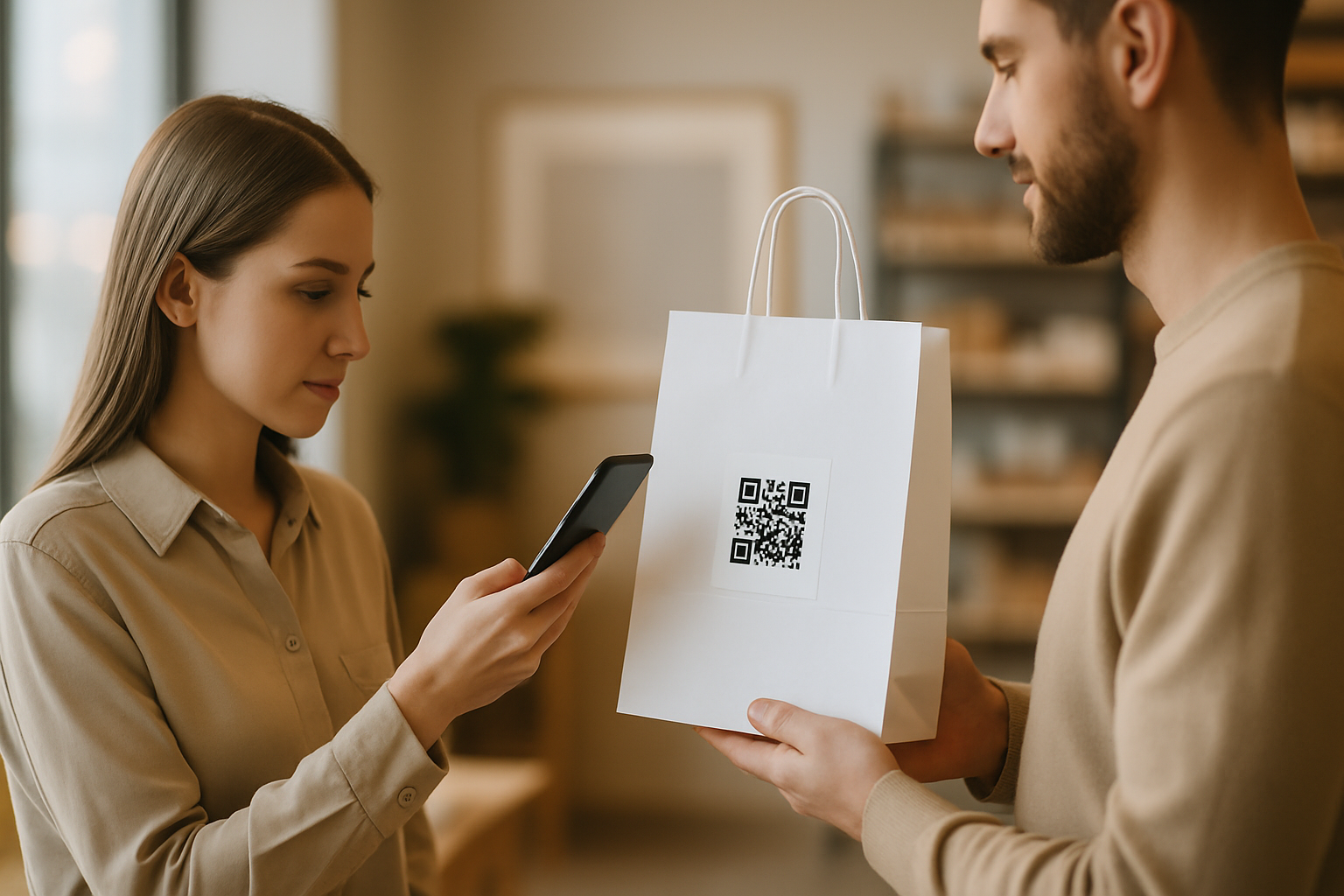
ロゴをQRコードに入れると見栄えが格段によくなります——しかし「読み取れない」とクレームが入るまでは。失敗の原因はほとんどの場合、ロゴそのものではなく、サイズが間違っている・位置がずれている・周囲のモジュールとのコントラストが不足していることにあります。このガイドでは、スキャンの信頼性を損なわずにQRコードをブランディングするための具体的なルールをまとめます。
ロゴがスキャンを壊す理由(壊さないこともある理由)
QRコードには誤り訂正という機能があり、物理的な損傷や視覚的な遮蔽に対してある程度耐性を持っています。誤り訂正レベルは4段階あります。
| レベル | データ復元能力 | ロゴ使用の可否 |
|---|---|---|
| L | 7% | 不可 |
| M | 15% | ギリギリ |
| Q | 25% | 可 |
| H | 30% | 最適 |
ロゴを埋め込むと、意図的にモジュールを隠すことになります。隠れた面積が誤り訂正の許容範囲を超えると、デコーダーは処理に失敗します。レベルHが最も余裕を持てるため、グラフィックを重ねるときは常にHを選んでください。
重要なのは、誤り訂正は無限の余裕を与えてくれるわけではないという点です。あくまで上限があり、それを超えると、どれだけソフトウェアを工夫してもスキャンは復元できません。
「30%ルール」——でも実際は20%で止めるべき理由
よく知られている基準は、ロゴの面積をQRコード全体の30%以下(レベルHの容量に相当)に収めることです。しかし実運用では20%を目安にすることを推奨します。理由は3つあります。
- 印刷トレランス。 オフセット印刷やデジタル印刷ではインクの滲みが発生します。画面上で28%のロゴが、紙に印刷すると吸収によってさらに大きくなることがあります。
- ファインダーパターンへの近接。 四隅の3つの正方形「目」は、デコードに絶対不可欠な要素です。全体のカバレッジ率が問題なく見えても、ここにロゴがかかるとスキャン率は急落します。
- クワイエットゾーンへの侵食。 コードを囲む余白の部分は規格の一部です。ロゴの外側のグローやドロップシャドウがこのスペースを視覚的に圧迫することがあります。
ロゴをQRコード全体面積の20%に設定し、端がファインダーパターンに触れないことを確認すれば、十分な安全マージンが確保できます。
配置:中央が常に正解ではない
中央配置は標準的であり、正方形や円形のロゴにはよく機能します。中央が好まれる理由を理解しておきましょう:高密度のデータモジュールはエッジや四隅に集中しており、中央付近(タイミングパターンを除く)は誤り訂正で再構成しやすい冗長データが多い傾向があります。
中央配置がうまくいかないケース:
- ロゴが横長(ワイドな長方形を水平中央に配置すると、上下のタイミングパターンに侵食し始める)
- ブランドマークに細い線が多く、20%エリアに縮小すると潰れてしまう
横長ロゴには2つの選択肢があります:
- コード内に使う用として正方形にトリミングしたバージョンを作る
- ロゴをコードに重ねるのではなく、コードの下に配置する——こちらのほうがすっきりしており、スキャンリスクもゼロです
ロゴゾーン内のコントラストと背景色
ロゴの周囲のモジュールは、依然として「暗い地に明るい」または「明るい地に暗い」として読み取れる必要があります。よくあるミスは、白い背景パッチの上に白いロゴを置くことで、デコーダーが誤り訂正だけで補わなければならない曖昧なギャップが生まれてしまいます。より良いアプローチは以下のとおりです。
- ロゴにコードの明るい色と一致する(または近似する)不透明な背景をつける
- ロゴの端と最も近い暗いモジュールの間に、少なくとも1モジュール幅の余白を確保する
- 境界付近でモジュールの色が曖昧になるようなグラデーションはロゴに使わない
コード全体のコントラスト要件についての詳細は、QRコードのカラーコントラスト:スキャン成功率を守るためのルールで、最低比率・暗色地vs明色地の向き・カメラ処理エラーを招く色の組み合わせについて詳しく解説しています。
物理サイズと最小ピクセル数
ロゴの視認性とQRコードの読み取り信頼性は、コードが十分な大きさで印刷・表示されることに依存しています。20%のカバレッジで2cm×2cmのコードに無理やり入れたロゴは、約4mmにしかならず、ブランディングとしては機能せず、それでも誤り訂正の予算を消費し続けます。
実用的な最小サイズの目安:
- 印刷: ロゴを識別可能にするにはQRコードを3cm×3cm以上に
- スクリーン: ロゴレイヤーを追加する前に300×300px以上
- 看板・大判印刷: ロゴは比率に合わせてスケールする。余白があっても20%ルールは守ること
印刷前に必ずテストを
どんなデザインルールもテストには勝てません。印刷入稿前に以下を実施してください。
- 最終印刷解像度でデザインを書き出す
- 少なくとも3つのアプリでテスト:iOS標準カメラ・Android標準カメラ・専用スキャナーアプリ
- 照明条件を変えてテスト(明るい真上からの照明、暗い環境光)
- 動的コードを使用している場合は、リダイレクトが正しく機能することを確認する
静的QRコードと動的QRコードの選択は、特にパッケージや印刷物に長期間使用されるブランドコードでは重要です。動的コードなら、デザインや印刷物を作り直すことなく、リンク先URLをいつでも変更できます。
こうしたブランドQRコードは、Super QRコードジェネレーターから直接作成でき、ロゴが検出された際には誤り訂正レベルHがデフォルトで設定されます。
まとめ
- ロゴを埋め込む場合は必ず誤り訂正レベルHを使用する
- ロゴの面積は理論上の上限30%ではなく、20%以下に抑える
- 3つの角にあるファインダーパターンにロゴが重なったり近づきすぎたりしないようにする
- 横長ロゴは中央に配置するよりコードの下に置くほうがよい
- コントラストの曖昧さを避けるため、ロゴには不透明な背景と1モジュールの余白を設ける
- 特にパッケージ印刷では、入稿前に実機でテストを行う
- ブランドコードには動的URLを組み合わせて、デザインを変えずに行き先を更新できるようにする